Tampilkan postingan dengan label windows. Tampilkan semua postingan

Minggu, 24 November 2013


Windows 7- Apa kabar Sobat Media Infonetku, sudah lama juga saya tidak update blog kesayangan saya ini. Karena Lagi banyak kerjaan..hehe #maklum sedang blogwalking ke blog sahabat.
Setelah sebelumnya saya sudah berbagi tentang Cara Mengganti Log on Screen windows 7 maka kali ini media infonetku akan membagikan tips buat sobat tentang cara mengganti tampilan Start Boot Windows 7.

Mungkin sobat media infonetku sudah mulai bosan dengan tampilan boot screen windows 7 gitu gitu aja, seperti gambar diatas, maka kali ini saya akan membagikan cara untuk menggantinya sesuka hati dengan bantuan software Windows 7 Boot Updater , beginilah tampilan softwarenya.
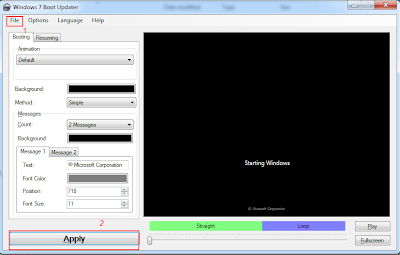
Mengganti Tampilan Start Boot Screen Windows 7

Nah, berikut saya sekilas caranya mengganti boot screen windows 7 .

1. Download dulu softwarenya langsung ke website resminya yah di http://www.coderforlife.com/projects/win7boot/

2. Setelah didownload, Jalankan softwarenya, tapi ingat run as administrator supaya softwarenya berjalan dengan stabil, karena software ini tidak perlu diinstal, setelah didownload langsung bisa di jalankan, jadi bisa dipakai portable juga. caranya klik kanan pada aplikasinya kemudian klik run as administrator. 

3. Setelah aplikasi dijalankan, aplikasi akan terlihat seperti gambar diatas, sebelum mengganti ke boot skin yang baru sebaiknya back up terlebih dahulu boot skin bawaaan windows siapa tahu sobat nantinya ingin kembali ke boot skin defaultnya. caranya klik save boot screen as, Setelah itu untuk mengganti boot skin  klik file>>load bootskin.
4. Kemudian pilih file boot skin yang sobat mau jadikan boot screen sobat yang baru.
Kalau sobat belum punya media infonetku membagikan 2 boot skin secara gratis buat sobat media infonetku.

Yang pertama : Android Boot Skin Untuk Window 7 
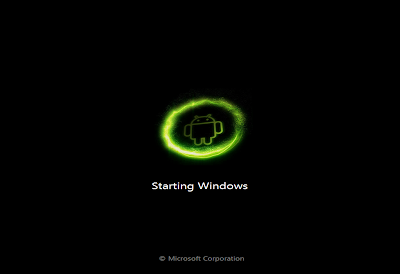

Mengganti Tampilan Start Boot Screen Windows 7

Yang Kedua : Mac Apple Boot Skin Untuk Windows 7


Mengganti Tampilan Start Boot Screen Windows 7


mau? Silahkan didownload , Password Rar : mediainfonetku link downloadnya ada dibawah artikel ini yah.

5. Setalah file boot skinnya didownload ekstrak dulu dari rar yah, kemudian pilih antara satu yang sobat mau, android atau mac apple. Kemudian Klik Apply.

6 . Untuk Melihat apakah boot skin atau boot screen windows 7 kita sudah berubah, restart komputer atau laptop sobat, lihat perbedaanya.

Sekian dulu yah, tips kali ini yang membahas tentang cara mengganti boot skin atau boot screen windows 7 dengan menggunakan window 7 boot updater. Kedepannya Media Infonetku akan membagikan lagi boot skin yang baru untuk media infonetku, untuk saat ini media infonetku masih membagikan 2 skin boot diatas.
Selamat Mencoba.
Salam

Download Android Boot Skin 
Download Apple Mac Boot Skin

Rabu, 30 Oktober 2013

Kebingungan install WLW di Windows 8? Itulah yang barusan saya alami. Tapi sekarang sudah bisa. Berikut saya sharingkan cara install WLW di Windows 8.
Kenapa Windows Live Writer sulit di install di Windows 8? Akar masalahnya adalah karena secara default Windows 8 datang dengan NET Framework 4.5, padahal masih banyak aplikasi yang dibangun berdasarkan .NET 3.5. Si WLW ini juga begitu. Dia butuh .NET 3.5 terinstall lebih dulu baru mau berjalan. Sempat puyeng dan menyesal dengan tega mentala uninstall Windows 7 lebih dulu padahal belum tahu kesulitan yang muncul dengan Windows 8. Tapi ndak papa-lah. Hehe….
Ketika .NET Framework 3.5 belum terinstall, jika kita coba paksa install Windows Live Writer Offline Installer maupun kalau kita install yang versi web installer (download dari sini: Windows Live Essentials 2012) kita akan diberi tampilan seperti ini:image
Alias kita disuruh menginstall Microsoft .NET Framework 3. Kalau kita klik link di tengah itu, kita akan disuguhi pilihan lagi:image
Saya tidak memilih apa-apa, tinggal klik NO THANKS AND CONTINUE. Kalau andai saja koneksi internet saya cukup lancar, maka mungkin tidak akan seruwet ini, tadi malam itu parah, sudah lemot, sekalinya lancar kuota habis, padahal sudah jam 11an malam. Akhirnya saya hentikan, cuman browsing-browsing via Ray saja yang kuotanya juga tinggal sedikit banget.
Kalau proses di atas lancar, maka setelah file installernya selesai di download, dia akan terinstall sendiri. Anehnya, kita tidak disuguhi jendela ketika kita install WLW di awal tadi. Yang ada ya cuman pemberitahuan bahwa proses instalasinya selesai. Maka kita harus install lagi WLW-nya.
Lha, kalau kebetulan kita tidak punya akses internet yang cepat bagaimana? Atau kuota sedang tipis? Karena ternyata file yang di download lumayan besar. Dengan kecepatan lumayan saja, bisa sekitar 2-3 jam loh. Ternyata, si .NET Framework 3.5 ini sebenarnya ada di file iso Windows 8, dan kita bisa mengaktifkannya, tanpa koneksi internet sama sekali bahkan. Mau? Baca ini:
Cara mengaktifkan .NET Framework 3.5 di Windows 8 tanpa internet.
Pada komputer yang terisi dengan banyak aplikasi atau progam, proses shutdown dapat memakan waktu yang  lama. Hal ini disebabkan, karena terlalu banyak aplikasi atau program yang sedang berjalan untuk di matikan. Namun tak perlu khwatir, karena anda dapat mengatasinya dengan mempersingkat Kill Time.
Apa itu Kill Time ?
Kill Time merupakan waktu tunggu sebuah program aplikasi untuk dihentikan ataupun ditutup. Jika sudah melewati batas waktu kill time, maka Windows 7 akan dimatikan dan semua program aplikasi dipaksa untuk ditutup dan dimatikan. Anda dapat merubah waktu Kill Time tersebut dengan cara merubah beberapa setting pada registry. Jika anda belum begitu mengenal registry, ada baiknya anda terlebih dahulu untuk melakukan backup registry (Baca artikel Cara Mudah Backup Registry pada Windows) sebelum mencoba tips dibawah ini :
Setelah melakukan backup, lakukan beberapa perubahan pada registry untuk mempercepat shut down pada Windows.
Buka registry dengan cara kli Start, Run kemudian ketik Regedit.


Cara Mempercepat ShutDown Pada Windows Image                                                        

Pergi ke bagian HKEY_CURRENT_USERControl PanelDesktop.
Pada kolom sebelah kanan, cari field dengan nama AutoEndTasks dan ubah value menjadi angka 1 (satu). Settingan ini akan membuat windows untuk melakukan penghentian program secara otomatis pada program yang sedang mengalami crash.
Cara Mempercepat ShutDown Pada Windows Image
Kemudian, cari field dengan nama HungAppTimeout dan rubah valunya dengan angka 1000. Pada kondisi normal, windows memerlukan waktu beberapa saat sebelum meminta system mengehentikan program secara otomatis. Dengan memperkecil nilai, maka waktu yang dibutuhkan semakin sedikit dan secara langsung akan mempercepat proses shut down.
Cara Mempercepat ShutDown Pada Windows Image
Cari juga field WaitToKillAppTimeout dan rubah angka didalamnnya menjadi 5000. Hampir sama seperti sebelumnya, proses ini akan memperkecil waktu dari program saat melakukan shut down.
Cara Mempercepat ShutDown Pada Windows Image
Kemudian, pergi ke bagian HKEY_LOCAL_MACHINESYSTEMCurrentControlSetControlSession ManagerMemory Management dan ubah value Cara Mempercepat ShutDown Pada Windows Image
menjadi angka 0 (nol). Pada windows, terdapat sistem “paging file” yang menyimpan “cache” file pada windows. Cache ini akan menyimpan informasi seperti passowrd, run-time file dan beberapa file lain. Pastikan anda benar-benar tidak menbutuhkan file “cache” jika ingin menonaktifkan settingan ini.
Cara Mempercepat ShutDown Pada Windows Image
Sekarang anda dapat membuktikan kalau settingan registry ini dapat mempercepat proses shut down operating system windows.
Silahkan mencoba! Cara Mempercepat ShutDown Pada Windows Image

Minggu, 20 Oktober 2013


kerusakan ??error NTLDR is Missing atau NTLDR not found memang sering terjadi. Penyebabnya juga bermacam-macam, bisa karena harddisk yang sudah rusak, RAM yang rusak atau serangan virus yang menyebabkan file NTLDR menjadi rusak atau corrupt. NTLDR dalam windows mempunyai peranan yang sangat penting, yaitu sebagai file yang mendukung dalam prosesbooting Windows, termasuk file Ntdetct.com dan boot.ini. Ketiga file tersebut merupakan file ini yang digunakan dalam proses booting Windows.
Jika anda atau teman anda mengalami error NTLDR is Missing, apa yang akan dilakukan ? Jawabanya mungkin adalah install ulang. Install ulang merupakan sebuah cara memperbaiki Windows yang paling mudah. Tetapi yang menjadi tertanyaan, efektifkah cara tersebut ? Kalo menurut saya jawabannya tidak efektif, karena dengan Install ulang kita kita membutuhkan waktu yang lebih lama dalam mengembalikan kinerja komputer.
Solusi yang terbaik disini adalah memperbaiki/repair Windows, tetapi disini bukan repair secara otomatis, tetapi repair secara manual lewat command prompt. Menggunakan repair secara manual membutuhkan waktu yang jauh lebih singkat dibandingkan dengan secara otomatis. Kalau melakukan repair Windows secara otomatis waktu yang diperlukan hampir sama dengan waktu install ulang (tanpa instalasi program aplikasi tambahan tentunya).
Seperti yang tadi sudah disampaikan bahwa error NTLDR is Missing disebabkan karena file yang bersangkutan mengalami masalah, bisa rusak atau corrupt. Cara memperbaikinya bisa dikatakan cukup mudah, kita tinggal mengkopikan saja kembali file tersebut yang ada dalam master Windows ke drive dimanaWindows tersebut terinstall.
Langkah-langkah yang bisa anda coba adalah:
  1. Booting komputer menggunakan CD Windows xp
  2. Pilih menu repair manual dengan cara masuk ke Windows recovery console. Menu ini muncul setelah proses detecting hardware selesai.

    Setelah menekan tombol “R” maka jendela Windows Recovery Consol akan muncul:
  3. Sebagai asumsi Windows anda terinstall di C:, sedangkan CD ROM anda mempunyai letter D:, maka proses pengkopiannya adalah:
    • copy D:i386ntldr C:
    • copy D:i386ntdetect.com C:
  4. Dengan melalukan 2 cara diatas, maka file NTLDR dan ntdetect.com akan ditimpa dengan file yang sama yang diambilkan dari master Windows Xp.
  5. Langkah berikutnya adalah dengan memperbaiki file boot.ini. Caranya masih pada posisi Windows Recovery Consol, ketik “type c:boot.ini. Perintah ini akan mengecek apakah file boot.ini valid apa tidak. Jika valid maka akan tampil tulisan berikut:
    [boot loader]
    timeout=30
    default=multi(0)disk(0)rdisk(0)partition(1)WINDOWS
    [operating systems]
    multi(0)disk(0)rdisk(0)partition(1)WINDOWS=”Microsoft Windows XP Professional” /noexecute=optin /fastdetect
  6. Jika file boot.ini rusak atau corrupt, maka pesan akan ditampilkan kurang lebihnya seperti berikut:
    • The system cannot find the file or directory spesified
    • File not Found-boot.ini
  7. Untuk mengatasi masalah di point ke 6, pada Windows Recovery Consol ketik “edit.com”, setelah ini MS-DOS editor akan terbuka
  8. Buat file berikut ini dan simpan dengan nama boot.ini di drive C:
    [boot loader]
    timeout=30
    default=multi(0)disk(0)rdisk(0)partition(1)WINDOWS
    [operating systems]
    multi(0)disk(0)rdisk(0)partition(1)WINDOWS=”Microsoft Windows XP Professional” /noexecute=optin /fastdetect
    Catatan: partition (1) merupakan partisi pertama dimana Windows terinstall, jika anda menginstallWindows di Drive lain, maka anda bisa menyesuaikannya.
  9. Restart komputer, maka kemungkinan masalah error NTLDR is Missing pada Windows XP akan hilang
Demikian apa yang bisa saya sampaikan, semoga bisa bermanfaat bagi anda semua pengunjung  sobatPC. Terima kasih
Subscribe to RSS Feed Follow me on Twitter!